Значки, иконки или ярлыки приложений на экране нашего телефона — это наше цифровое рабочее пространство. Но когда их становится слишком много, найти нужное приложение сложно, экран выглядит захламленным, а аккумулятор может разряжаться быстрее. Умение убрать значок с экрана телефона — это базовый навык для поддержания порядка в вашем смартфоне. Давайте разберемся, как это сделать просто и безопасно.
- Как удалить иконку с экрана смартфона на Android
- Базовый способ: убрать значок долгим нажатием
- Что делать, если при удалении значков Android предлагает удалить приложение?
- Как убрать с экрана телефона ненужные значки приложений: особые случаи
- Как убрать значок системного приложения или предустановленной игры
- Как убрать из папки на телефоне приложение на экран (и наоборот)
- Как удалить иконку с рабочего стола Android без удаления приложения: настройки лаунчера
- А что с iPhone? Кратко об iOS
- Частые ошибки новичков: чего делать не стоит
- Итоги и выводы
Как удалить иконку с экрана смартфона на Android
Операционная система Android предлагает несколько способов управлять значками на рабочем столе. Самый распространенный метод подходит для большинства моделей, будь то Samsung, Xiaomi, Huawei или другие.
Базовый способ: убрать значок долгим нажатием
Это универсальный метод, который работает в 99% случаев.
- Найдите на главном экране значок или ярлык приложения, который хотите убрать.
- Нажмите на него и удерживайте палец примерно 1-2 секунды.
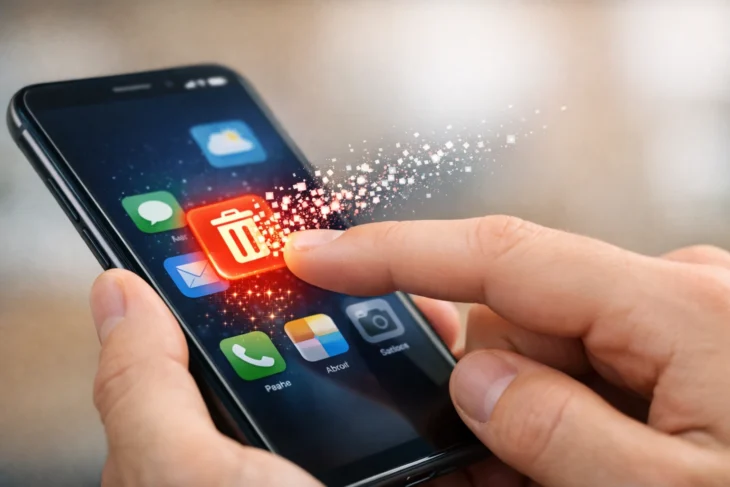
- Над значком или в верхней части экрана появится меню или специальный символ — чаще всего это значок корзины или слово «Удалить».
- Перетащите иконку на эту надпись или значок и отпустите палец.
Интересно, что этот же метод используется для перемещения значков, создания папок или добавления виджетов на рабочий стол.
Что делать, если при удалении значков Android предлагает удалить приложение?
Это самая частая путаница. Многие пользователи боятся, что, убирая значок с экрана, они полностью стирают программу. На самом деле, это два разных действия.
- Удаление с рабочего стола — это просто уборка ярлыка, сама программа остается установленной в памяти телефона. Ее всегда можно найти в общем списке всех приложений.
- Удаление приложения — это полное стирание программы со всеми ее данными.
Важно учитывать, что в меню после долгого нажатия может быть два варианта: «Удалить» (для ярлыка) и «Удалить приложение». Внимательно читайте, что предлагает система. Если хотите просто убрать иконку с рабочего стола Android без удаления приложения, выбирайте первый вариант или перетаскивайте значок прямо в корзину.
Как убрать с экрана телефона ненужные значки приложений: особые случаи
Не все значки удаляются одинаково легко. Рассмотрим нетипичные ситуации.
Как убрать значок системного приложения или предустановленной игры
Производители телефонов (Samsung, Xiaomi и др.) часто добавляют свои собственные приложения и игры, которые нельзя удалить стандартным способом. Если вы пытаетесь убрать такую иконку с экрана Android, но не видите опции удаления, скорее всего, это системный компонент.
Что можно сделать:
- Спрятать значок в папку. Создайте папку с названием «Редко используемые» или подобным и переместите туда ненужные системные иконки.
- Отключить приложение. Зайдите в «Настройки» > «Приложения», найдите ненужное системное приложение, откройте его и найдите кнопку «Отключить». Это скроет его из списка приложений и часто убирает значок с рабочего стола.
Предостережение: будьте осторожны с отключением системных приложений, названия которых вам незнакомы. Отключение критичных компонентов может привести к нестабильной работе системы.
Как убрать из папки на телефоне приложение на экран (и наоборот)
Если значок спрятан в папке, а вы хотите вынести его обратно на рабочий стол:
- Откройте папку на главном экране.
- Зажмите нужную иконку внутри папки и, не отпуская палец, вытащите ее за пределы папки на свободное место на экране.
- Папка закроется, а значок останется на рабочем столе.
Чтобы убрать значок в папку, проделайте обратное: зажмите иконку на рабочем столе и перетащите ее поверх другой иконки или на уже существующую папку.
Как удалить иконку с рабочего стола Android без удаления приложения: настройки лаунчера
Лаунчер — это программа, которая управляет вашим рабочим столом, меню и внешним видом значков. Стандартный лаунчер есть у каждого телефона, но можно установить и свой, например, Nova Launcher или Microsoft Launcher.
Если базовый способ не работает (например, в некоторых версиях MIUI от Xiaomi), можно попробовать другой путь:
- Зажмите пустое место на рабочем столе.
- В открывшемся меню настройки стола найдите пункт «Настройки значков», «Управление приложениями» или подобный.
- В списке установленных приложений найдите то, значок которого хотите скрыть.
- Рядом с ним может быть переключатель, который позволяет скрыть ярлык с главного экрана.
Использование альтернативных лаунчеров часто дает больше контроля над рабочим столом, включая возможность массово скрывать значки и тонко настраивать их внешний вид.
А что с iPhone? Кратко об iOS
Принцип на Apple iPhone очень похож, но с поправкой на особенности iOS.
- Зажмите любую иконку на домашнем экране, пока все значки не начнут дрожать.
- Нажмите на крестик в левом верхнем углу значка, который хотите убрать.
- Подтвердите удаление ярлыка.
На iPhone удаление значка с экрана также не удаляет само приложение. Оно остается в библиотеке App Library, которую можно найти, смахнув главный экран до конца вправо.
Чтобы просто реорганизовать значки, перетаскивайте их в режиме «дрожания» (редактирования). Чтобы выйти из этого режима, нажмите кнопку «Готово» или клавишу «Домой» на старых моделях.
Частые ошибки новичков: чего делать не стоит
- Паника при появлении окна «Удалить приложение». Просто нажмите «Отмена» и убедитесь, что вы перетаскиваете значок именно в зону удаления ярлыка, а не в системное меню.
- Удаление неизвестных системных значков через настройки. Как показывают обзоры, это может нарушить работу телефона. Если не уверены — лучше просто спрятать такой значок в папку.
- Желание убрать все значки сразу. Оставьте на главном экране только самое необходимое. Остальные приложения всегда доступны через меню всех программ (обычно открывается свайпом вверх с середины экрана или нажатием на значок в виде сетки точек).
Итоги и выводы
Убрать ненужный значок с экрана телефона — простая задача, если знать базовый принцип: долгое нажатие и перетаскивание. Главное — понимать разницу между удалением ярлыка с рабочего стола и полным удалением приложения с устройства. Для Android этот процесс един для большинства марок, будь то Samsung, Xiaomi или любой другой смартфон. Если стандартный способ не срабатывает, ищите опции в настройках самого рабочего стола (лаунчера) или просто прячьте проблемные системные иконки в папку. На iPhone логика очень похожая, а результат одинаков: чистый, организованный главный экран, на котором все нужное под рукой, а все лишнее — аккуратно убрано. Регулярная уборка на рабочем столе вашего телефона экономит время, снижает хаос и помогает устройству работать немного эффективнее.