
Ваш аккаунт Google — это цифровой центр, который синхронизирует данные между всеми вашими гаджетами: телефонами, планшетами, умными колонками. Со временем список устройств в нём может разрастись. Старые телефоны, планшеты, которые вы подарили родным, или чужие гаджеты, на которых вы однажды авторизовались — всё это остаётся в истории. Умение удалить устройство из аккаунта Google важно для безопасности и аккуратности вашего цифрового пространства.
- Зачем нужно удалять устройства из аккаунта Google
- Как удалить устройство из аккаунта Google: два основных способа
- Способ 1: Управление устройствами через веб-браузер (с компьютера)
- Способ 2: Как отвязать устройство от аккаунта Google через телефон Android
- Частые сценарии и важные нюансы
- Как удалить старое или проданное устройство
- Что делать с незнакомыми или лишними устройствами
- Как удалить все устройства с Гугл аккаунта сразу
- Итоги и выводы
- Частые вопросы (FAQ)
Зачем нужно удалять устройства из аккаунта Google
Представьте, что ваш аккаунт Google — это связка ключей от квартиры. Каждое устройство, привязанное к нему, — это как одна копия ключа. Если вы потеряли старый телефон или продали планшет, вы же не оставите ключи новому владельцу? Удаление ненужных гаджетов — это цифровой эквивалент пересменки замков. Это повышает безопасность, так как у старого устройства может сохраниться доступ к некоторым вашим данным. Кроме того, это помогает навести порядок: вы будете видеть в списке только актуальные гаджеты, что упростит управление настройками безопасности и синхронизации.
Важно учитывать, что удаление устройства из аккаунта Google не стирает данные с самого физического гаджета. Оно просто разрывает цифровую связь с вашим профилем.
Как удалить устройство из аккаунта Google: два основных способа
Google предлагает удобные инструменты для управления подключёнными гаджетами. Сделать это можно как с телефона или планшета на Android, так и с компьютера.
Способ 1: Управление устройствами через веб-браузер (с компьютера)
Это самый наглядный и универсальный метод, подходящий для любого гаджета, будь то старый телефон, умная колонка или чужой компьютер.
- Откройте браузер на своём ПК, ноутбуке или даже на телефоне (в режиме «Версия для ПК») и перейдите на страницу своего аккаунта Google.
- Войдите под своей учётной записью, если это потребуется.
- В меню слева выберите раздел «Безопасность».
- Прокрутите страницу до блока «Ваши устройства» и нажмите «Управление всеми устройствами».
- Откроется список всех гаджетов, которые когда-либо использовали ваш аккаунт. Вы увидите название модели, примерную дату последней активности и его тип.
- Нажмите на тот гаджет, которое хотите отвязать от Google.
- На странице подробной информации нажмите кнопку «Выйти» (или «Отозвать доступ», «Удалить устройство» — формулировка может немного меняться).
- Подтвердите действие.
Интересно, что в этом списке можно увидеть не только свои, но и незнакомые гаджеты. Если обнаружите такое — немедленно выйдите из него и смените пароль от Google.
Способ 2: Как отвязать устройство от аккаунта Google через телефон Android
Этот метод удобен, когда нужно быстро провести «зачистку» прямо со своего основного смартфона.
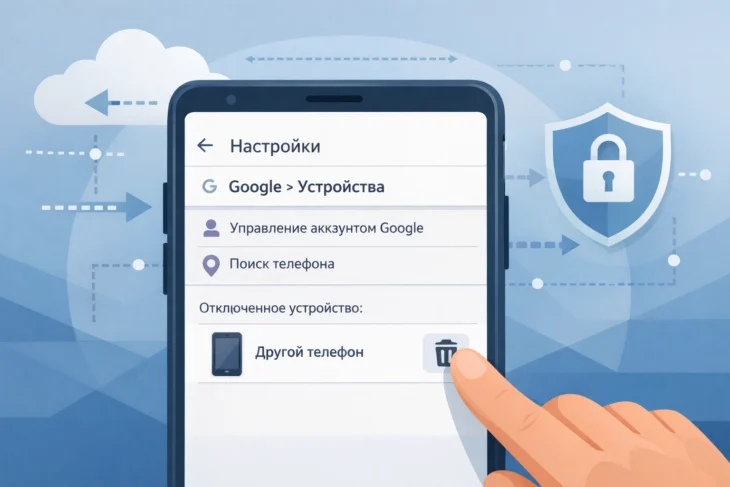
- Откройте «Настройки» на вашем телефоне или планшете Android.
- Перейдите в раздел «Google» или «Аккаунты» (название может отличаться в зависимости от модели и версии Android).
- Выберите «Управление аккаунтом».
- Перейдите на вкладку «Безопасность».
- Найдите пункт «Ваши устройства» и нажмите «Управлять всеми устройствами».
- Далее действия аналогичны предыдущему способу: выберите ненужный гаджет и нажмите «Выйти».
В мобильном приложении «Google» (поиск) также есть быстрый доступ к этому разделу: меню -> «Настройки» -> «Управление аккаунтом Google» -> «Безопасность».
Частые сценарии и важные нюансы
Теперь разберём конкретные ситуации, с которыми пользователи сталкиваются чаще всего.
Как удалить старое или проданное устройство
Если вы продали, подарили или просто перестали использовать телефон или планшет, его обязательно нужно удалить из аккаунта. Это обезопасит ваши данные. Выполните шаги, описанные выше, через браузер или телефон. Помните, что после этого новому владельцу придётся выполнить сброс настроек (Factory Reset) на самом гаджете, чтобы использовать его со своей учетной записью.
Если вы продали гаджет, не выполнив его полный сброс, новый владелец может получить доступ к некоторым вашим синхронизированным данным. Всегда перед продажей выполняйте полный сброс в настройках телефона.
Что делать с незнакомыми или лишними устройствами
Обнаружение в списке неизвестного устройства — тревожный знак. Это может означать, что кто-то получил доступ к вашему аккаунту. Немедленно:
- Выйдите из этого гаджета через панель управления.
- Смените пароль от вашего Google на надёжный и уникальный.
- Включите двухфакторную аутентификацию в настройках безопасности.
- Проверьте активность в почте Gmail и других сервисах.
Как удалить все устройства с Гугл аккаунта сразу
В случае потери телефона или утере данных для входа иногда требуется массовый выход со всех гаджетов. Это эффективная мера безопасности.
- Перейдите на страницу аккаунта Google.
- Выберите «Безопасность».
- В блоке «Ваши устройства» нажмите «Управление всеми устройствами».
- Вам не придётся выходить с каждого по отдельности. Прокрутите страницу вниз и найдите синюю кнопку «Выйти на всех устройствах» (она может быть расположена в самом низу списка или в меню безопасности).
- После этого потребуется снова войти в свою учетную запись на том гаджете, с которого вы выполняете действие, и на всех остальных, которые планируете использовать.
Эта функция — отличный способ дистанционно «отключить» ваш аккаунт от потерянного или украденного телефона, даже если он выключен или не в сети.
Итоги и выводы
Регулярная проверка и очистка списка устройств в вашем аккаунте Google — это простой, но мощный инструмент для защиты вашей цифровой жизни. Это занимает всего несколько минут, но значительно снижает риски. Основные выводы:
- Удалять старые и ненужные гаджеты из Google необходимо в первую очередь для безопасности.
- Сделать это можно легко через веб-браузер на компьютере или прямо с телефона Android в настройках.
- Удаление устройства из аккаунта не форматирует сам гаджет — физический сброс нужно делать отдельно.
- Обнаружение незнакомых гаджетов в списке — сигнал к немедленной смене пароля и усилению защиты аккаунта.
- Функция «Выйти на всех устройствах» — ваш главный помощник в экстренной ситуации, например, при потере телефона.
Возьмите за привычку раз в несколько месяцев заходить в раздел «Управление устройствами» и наводить порядок. Это сделает использование сервисов Google более безопасным, аккуратным и комфортным.
Частые вопросы (FAQ)
Как отвязать старое устройство от аккаунта Google, если у меня его уже нет?
Физическое отсутствие гаджета не помешает вам удалить его из учетной записи. Просто зайдите в раздел «Управление устройствами» через браузер на любом другом гаджете или компьютере. Найдите в списке свою старую модель и нажмите «Выйти». Связь будет разорвана, даже если тот телефон давно не включался.
Что происходит после удаления устройства из аккаунта Google? Могу ли я добавить его снова?
После удаления устройство перестаёт синхронизировать данные (почту, контакты, календарь) с вашим аккаунтом. На самом гаджете приложения Google могут потребовать повторного входа. Да, вы всегда можете снова добавить это устройство, просто войдя в свой Google в настройках телефона или в любом приложении (например, Gmail или Play Маркет). Это никак не повредит устройству или данным.


