Задумывались ли вы, куда пропадают ваши старые сообщения или почему в галерее есть папка «Архив»? Умный телефон, как и письменный стол, нуждается в порядке. Именно для этого и нужен архив. Эта статья поможет вам легко разобраться, где находится архив в телефоне и как им управлять, чтобы не терять важное.
- Что такое архив в смартфоне и зачем он нужен?
- Как найти архив в телефоне: три главных места
- 1. Архив фото и видео в приложении «Галерея»
- 2. Архив сообщений в мессенджерах (WhatsApp, Telegram, Viber)
- 3. Архив как сжатый файл (ZIP, RAR)
- Где находится архив в телефоне Самсунг и других популярных брендах?
- Частые проблемы и простые решения
- Итоги и главные выводы
Что такое архив в смартфоне и зачем он нужен?
Представьте себе шкаф с вещами. Повседневную одежду вы держите под рукой, а зимние пуховики или летние платья на сезон убираете на верхнюю полку. Архив в телефоне — это такая же «верхняя полка». Это не отдельное физическое место, а функция или папка для временного хранения данных, которые сейчас не нужны, но удалять их жалко. Основные цели — навести порядок в приложениях, освободить немного памяти и скрыть контент от быстрого доступа.
Интересно, что в современных смартфонах понятие «архива» может означать три разные вещи: папка в галерее, функция в мессенджерах и встроенный файловый архиватор для сжатия данных.
Как найти архив в телефоне: три главных места
Поиск архива зависит от того, что именно вы ищете. Давайте рассмотрим все варианты по порядку.
1. Архив фото и видео в приложении «Галерея»
Это самый частый запрос. Если вы перемещали снимки, чтобы убрать их из общего потока, то они находятся здесь.
- На Android (Samsung, Xiaomi, Honor и др.): Откройте приложение «Галерея» или «Фото». На нижней панели или в боковом меню ищите вкладку «Альбомы». Пролистайте список альбомов вниз — там вы найдете отдельный альбом с названием «Архив» (Archive). В него можно перетаскивать фото вручную.
- На iPhone (iOS): Запустите приложение «Фото». В нижней части экрана нажмите на вкладку «Альбомы». Пролистайте страницу до раздела «Типы медиафайлов» — там будет альбом «Недавно удаленные» (это аналог архива, но с автоматическим очищением через 30 дней) и отдельный альбом «Скрыто», который также выполняет роль архива.
Важно учитывать, что в разных брендах «архив» может называться по-разному: «Скрыто», «Заблокировано» (например, в телефонах Oppo, Realme). Суть от этого не меняется.
2. Архив сообщений в мессенджерах (WhatsApp, Telegram, Viber)
Здесь архив используется, чтобы скрыть от основной ленты активные чаты, которые в данный момент вам не нужны. Это не удаление истории!
- WhatsApp: Чтобы найти архив в телефоне на Android или iOS, просто пролистайте список чатов вниз. Вы увидите папку «Архив чатов». Чтобы заархивировать чат, зажмите его пальцем и нажмите значок коробки со стрелкой. Архивные чаты можно найти, пролистав основной список до конца.
- Telegram: В этом мессенджере функцию архива можно включить в настройках. После этого, смахивая чат влево, вы будете видеть опцию «Архивировать». Все архивные диалоги перемещаются в отдельный раздел в верхней части списка чатов.
Это отличный способ навести порядок в переписках, не теряя доступ к истории. Новые сообщения в архивном чате автоматически выводят его обратно в основную ленту.
3. Архив как сжатый файл (ZIP, RAR)
Ваш смартфон может не только хранить, но и создавать архивы. Например, чтобы отправить папку с документами одним файлом. Для этого используются встроенные или сторонние файловые менеджеры.
- Откройте приложение «Файлы» (на iPhone), «Проводник» или «Диск» (на Android).
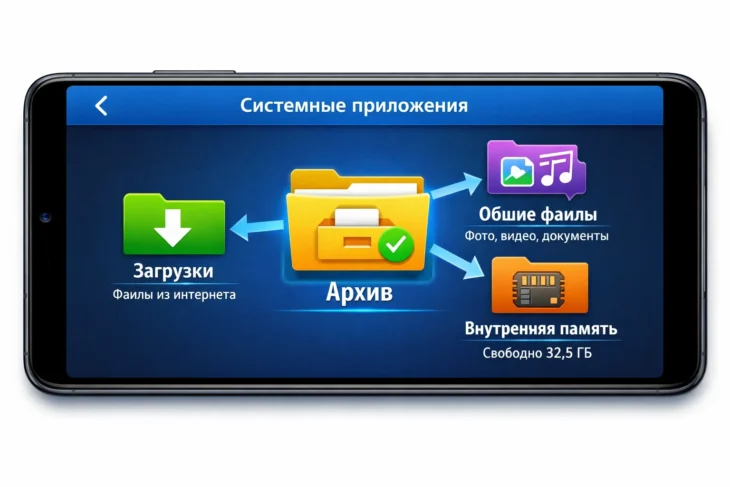
- Перейдите в папку «Загрузки» (Downloads) или «Внутренняя память».
- Ищите файлы с расширениями .zip или .rar. Это и есть ваши архивные файлы. Чтобы открыть их, часто нужно нажать на файл — система или приложение-помощник автоматически его распакует.
Если встроенного архиватора нет, можно установить приложение из Google Play Маркет или App Store, например, ZArchiver или RAR.
Где находится архив в телефоне Самсунг и других популярных брендах?
Многие ищут ответ именно для своей модели. Разница между брендами минимальна, так как большинство используют оболочку Android.
- Samsung: Откройте «Галерею» → вкладка «Альбомы» → альбом «Архив». Также проверьте приложение «Мои файлы» на наличие ZIP-архивов.
- Xiaomi, Redmi, Poco: Алгоритм тот же: «Галерея» → «Альбомы» → прокрутка вниз к «Архиву». В файловом менеджере ищите папку «MIUI» – в ней иногда хранятся служебные архивы.
- iPhone: Как уже говорилось, ищите в «Фото» альбомы «Скрыто» и «Недавно удаленные». Файловые архивы (ZIP) удобно искать через стандартное приложение «Файлы».
Хорошая новость: логика расположения архива в смартфоне от одного бренда, как правило, едина для всех моделей. Найдя однажды, вы легко повторите это в будущем.
Частые проблемы и простые решения
«Я не могу найти архив!» – с этой проблемой сталкиваются многие. Вот как ее решить.
- Проверьте, не удалили ли вы его случайно. Архив в Галерее — это обычная папка. Если вы удалили ее через файловый менеджер, фото могли отправиться в «Корзину» или удалиться навсегда. Проверьте папку «Недавно удаленные» в Галерее.
- Воспользуйтесь поиском. В приложении «Галерея» или «Файлы» есть строка поиска. Введите туда слово «архив» или «archive».
- Обновите приложение. Если речь о мессенджере, убедитесь, что у вас установлена последняя версия приложения из официального магазина.
Никогда не удаляйте и не переименовывайте системные папки с названиями «.archive», «.hidden» и подобными, если не уверены в их назначении. Это может нарушить работу некоторых приложений.
Итоги и главные выводы
Итак, где же в вашем телефоне находится архив? Ответ не один, а целых три, в зависимости от вашей цели:
- Для фото и видео: Ищите отдельный альбом «Архив» в приложении «Галерея» или «Фото».
- Для переписок: Пролистайте список чатов в мессенджере (WhatsApp, Telegram) до самого конца — там будет нужная папка.
- Для сжатых файлов (ZIP): Откройте приложение «Файлы» или «Проводник» и проверьте папки «Загрузки» и «Внутренняя память».
Архив — это удобный цифровой инструмент для поддержания порядка. Теперь вы знаете, как найти в телефоне сохраненные фото, скрытые чаты и сжатые документы. Используйте его, чтобы ваш цифровой мир стал чище и организованнее. А если что-то забыли — просто вернитесь к этой статье.