Виджеты на главном экране Android — это удобные мини-приложения, которые показывают погоду, новости или календарь прямо на рабочем столе. Но иногда их становится слишком много, экран выглядит захламленным, или какой-то виджет просто не нужен. Если вы хотите навести порядок на своем телефоне, эта статья поможет вам легко и быстро убрать любые виджеты, будь они на главном экране или даже на экране блокировки.
- Как удалить виджет с рабочего стола Android
- Базовый метод: долгое нажатие и перемещение
- Что делать, если не появляется опция «Удалить»?
- Как убрать виджет с главного экрана на Android Samsung
- Как отключить виджеты на экране блокировки Android
- Если стандартные методы не работают: дополнительные решения
- Удаление через настройки лаунчера
- Отключение самого приложения
- Смена лаунчера (программы для рабочего стола)
- Частые ошибки и полезные советы
- Итоги и выводы
Как удалить виджет с рабочего стола Android
Это самый распространенный способ, который работает на большинстве телефонов, включая Samsung, Xiaomi, Honor и других. Процесс очень похож на то, как вы убираете со стола ненужную бумажку: берете и перемещаете в специальное место.
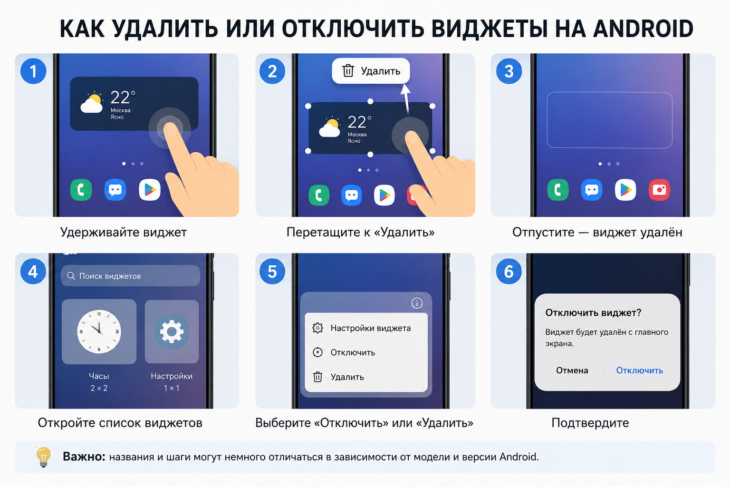
Базовый метод: долгое нажатие и перемещение
Это универсальный способ, который почти всегда работает.
- Найдите на главном экране виджет, который хотите убрать.
- Нажмите на него и держите пальцем примерно одну-два секунды, не отпуская.
- Вы увидите, что виджет «отцепился» от экрана, а вверху или внизу появилась какая-то опция — чаще всего это значок корзины или слово «Удалить». На некоторых моделях вверху появляется панель с надписью «Убрать».
- Просто перетащите виджет к этой надписи или значку и отпустите пальцем. Виджет исчезнет.
Интересно, что на многих современных Android-смартфонах, когда вы долго держите виджет, вокруг него также появляется рамка, подтверждающая, что элемент готов к перемещению или удалению.
Что делать, если не появляется опция «Удалить»?
Иногда интерфейс может немного отличаться. Если вы держите виджет, но корзина не появляется, попробуйте:
- Перетащить виджет за пределы экрана, в сторону. Часто нужно просто сбросить его вниз или вверх, как будто вы его «выкидываете».
- Искать кнопку или пункт «Убрать» в маленьком меню, которое может всплыть после долгого нажатия.
- На некоторых телефонов (особенно со старыми версиями Android) нужно перетащить виджет прямо на значок «Удалить», который находится на самом экране, обычно в его верхней части.
Важно учитывать, что удаление виджета с рабочего стола не удаляет само приложение из телефона. Вы лишь убираете его мини-версию с экрана. Сама программа (например, приложение погоды или календарь) остается в списке ваших программ и продолжает работать.
Как убрать виджет с главного экрана на Android Samsung
Телефоны Samsung часто имеют свой собственный стиль интерфейса, называемый One UI. Процесс здесь очень похож на базовый, но есть небольшие нюансы.
- Зажмите пальцем не нужный виджет на главном экране.
- Вверху экрана появится синяя или темная панель. На ней будет значок корзины или надпись «Удалить».
- Перетащите виджет прямо на эту панель и отпустите.
Если виджет большой и занимает много места, иногда нужно сначала уменьшить его или открепить, но в большинстве случаев метод с долгим нажатием работает сразу.
Как отключить виджеты на экране блокировки Android
Виджеты на экране блокировки показывают информацию, когда телефон еще не разблокирован. Чтобы их убрать, нужно немного углубиться в настройки.
- Откройте Настройки вашего телефона.
- Найдите раздел, связанный с экраном блокировки или безопасностью. Он может называться «Экран блокировки», «Безопасность и блокировка» или просто «Блокировка экрана».
- В этом разделе ищите пункты «Виджеты экрана блокировки», «Информация на заблокированном экране» или «Настройки экрана блокировки».
- Войдите в этот пункт и там вы сможете выбрать, какие виджеты показывать, или отключить их все.
Предостережение, нежелательность выполнения действия, опасные последствия от действия: будьте осторожны, меняя настройки экрана блокировки. Не отключайте важные элементы, например, отображение времени или уведомлений о звонках, если они вам нужны.
Если стандартные методы не работают: дополнительные решения
Иногда виджет может быть частью лаунчера (программы, которая управляет главным экраном) или системным элементом, который нельзя удалить обычным способом. Вот что можно сделать.
Удаление через настройки лаунчера
На некоторых телефонах, особенно от производителей вроде Xiaomi (с MIUI) или Huawei (с EMUI), виджеты управляются через отдельное меню.
- Зажмите пальцем пустое место на главном экране. Откроется меню настройки рабочего стола.
- Найдите пункт «Виджеты», «Добавить виджеты» или похожий.
- В этом меню часто можно не только добавлять, но и управлять уже установленными виджетами — иногда там есть опция их скрытия или удаления.
Отключение самого приложения
Если виджет упрямый и не удаляется, и вы точно знаете, от какого приложения он идет (например, виджет «Новости» от конкретного агрегатора), можно попробовать:
- Найти это приложение в списке всех программ (Настройки -> Приложения).
- Открыть его настройки и посмотреть, есть там пункт «Отключить» или «Остановить». Отключение приложения может автоматически скрыть его виджет.
Важно учитывать, что отключение системных приложений может привести к нестабильной работе телефона. Делайте это только для тех программ, которые вы сами установили и в которых уверены.
Смена лаунчера (программы для рабочего стола)
Если вам вообще не нравится система виджетов на вашем телефоне, вы можете полностью изменить программу, которая управляет главным экраном. Вы можете установить альтернативный лаунчер из Google Play Маркет, например, Microsoft Launcher или Nova Launcher. После установки и выбора нового лаунчера вы получите совершенно другие, часто более простые, правила управления виджетами.
Частые ошибки и полезные советы
- Не пытайтесь удалить виджет, быстро тапая по нему. Короткое нажатие обычно открывает виджет или связанное приложение. Нужно именно долгое нажатие.
- Если виджет «не отцепляется», проверьте, не включен ли на телефоне режим для разработчиков или какой-то особый режим защиты. В очень редких случаях это может блокировать изменение экрана.
- Перед удалением системных виджетов (например, «Поиск» или «Часы») убедитесь, что вы сможете добавить их обратно, если захотите. Часто их можно найти в том же меню добавления виджетов, которое открывается при долгом нажатии на пустую область экрана.
- Если вы хотите не просто убрать, а полностью отключить все виджеты на телефоне, самый радикальный способ — использовать режим «Без виджетов» в настройках лаунчера или установить минималистичный лаунчер, который их не поддерживает.
Как показывают обзоры современных моделей, поддержка виджетов остается ключевой функцией Android, но управление ими становится все более интуитивно понятным.
Итоги и выводы
Убрать виджет с главного экрана на Android — задача, которая решается в несколько простых шагов. Главный метод — долгое нажатие на виджет и перемещение его к значку удаления или за пределы экрана. Для виджетов на экране блокировки нужно заглянуть в настройки безопасности телефона. Если что-то не получается стандартным способом, можно попробовать управление через меню лаунчера или, в крайнем случае, отключить приложение-родитель виджета. Помните, что удаление виджета очищает только ваш рабочий стол, но не затрагивает само приложение в системе. Регулярно очищая экран от ненужных виджетов, вы сделаете взаимодействие с телефоном более быстрым и удобным.